
Step 3
Sekarang kita akan membuat beberapa baris abstrak di sekitar teks dan pada permukaan air untuk memberikan efek glowing. Pilih ""round brush" seperti berikut:
Buat layer baru dan cat titik di atasnya, kemudian gunakan filter liquify untuk memanipulasi titik ini menjadi bentuk baris:

Duplikat layer garis abstrak beberapa kali, dan letakkan semaunya di bawah layer text :

Gandakan baris yang lebih abstrak dan letakkan di atas layer teks:

Step 4
Mari kita tambahkan beberapa tekstur air di atas teks. Memuat gambar air ke photoshop dan memilih bagian dari air menggunakan quick selection tool: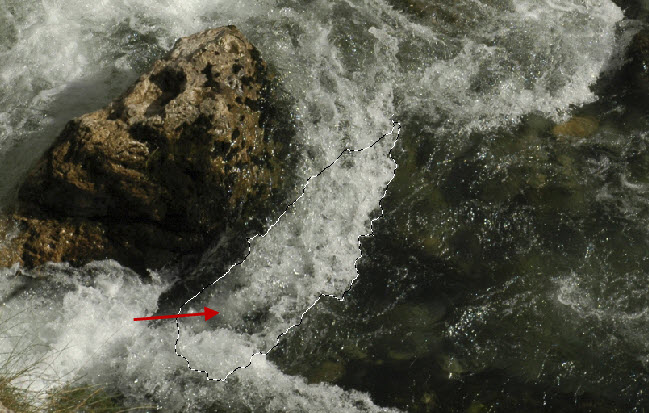
Copy dan paste seleksi lebih ke teks, menyesuaikan bentuk dengan free transform tool,, dan menghapus daerah berikut dengan soft eraser untuk mengungkapkan teks di bawahnya:

Tambahkan 2 layer berikut sebagai kliping masker untuk lapisan tekstur air:
Levels

Black and White

Kemudian ubah blending mode layer ini aliran air untuk "Pin Light":

Selanjutnya menghapus tekstur air dengan "small soft eraser" dari daerah ditunjukkan di bawah ini:

Step 5
OK kita hampir selesai! Untuk beberapa sentuhan akhir, saya menambahkan tekstur aliran air lagi di sekitar teks, dengan menduplikasi lapisan air sungai dilakukan pada langkah sebelumnya:Petunjuk: Mengubah ukuran layer tersebut digandakan dengan free transform untuk menambah variasi.

Kita juga bisa menambahkan beberapa percikan air di atas air dengan menggunakan "water brush:" (gunakan free transform tool untuk mengatur bentuk dan sudut)

Gunakancloud filter atau a cloud brush untuk menambahkan beberapa awan / asap di sekitar teks untuk efek tambahan:

Saya kemudian lebih lanjut menambahkan beberapa efek warna ke gambar dengan warna selektif dan layer gambar penyesuaian, dan di sini adalah efek akhir saya: (klik untuk memperbesar)
http://www.blogger.com/blogger.g?blogID=6213899229897030900#editor/target=post;postID=1541296302369832448

Itu saja untuk tutorial ini! Semoga Anda menikmati dan bermanfaat!


0 komentar
Posting Komentar