
Poster film perang biasanya salah satu gaya paling dramatis ketika datang ke seni poster. Tidak hanya akan Anda ingin menangkap pemandangan pertempuran, tetapi juga emosi kunci yang harus ditekankan dalam tema. Dalam tutorial ini kita akan membantu Anda membuat perang jadi poster film menggunakan Adobe Photoshop. Mengikuti langkah-langkah akan membantu Anda mempelajari apa yang Anda butuhkan untuk mengubah gambar dan aktifkan filter / efek dengan benar untuk poster film perang khas.
FINAL IMAGE
Inilah yang kita akan kita buat! lanjut..............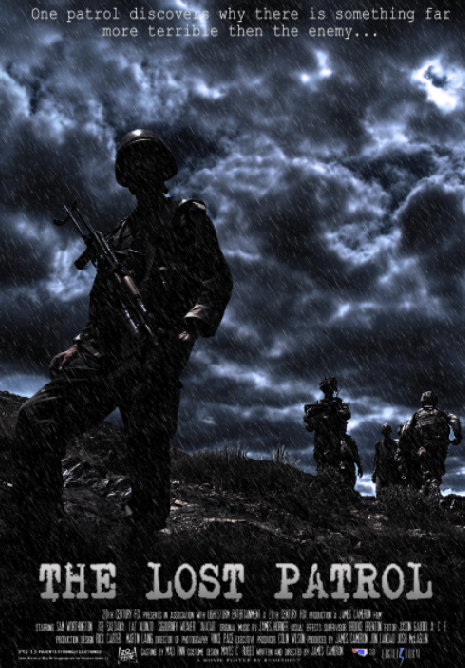
STEP 1
Pertama buat dokumen baru untuk poster film. Ada berbagai ukuran poster yang dapat beradaptasi. Sebagai contoh kita, kita akan menggunakan 11 × 17 inci poster. Mengatur resolusi sampai 300 ppi (atau lebih tinggi jika komputer Anda dapat mengambil itu) dan mode warna ke CMYK jika Anda mencetak poster untuk empat jenis printer warna.
STEP 2
Bagus. Sekarang pada dokumen terpisah, memotong gambar tentara berdiri di tanah. Pastikan bahwa latar belakang telah dihapus. Anda bisa menggunakan Magic Wand tool atau Magnetic Lasso Tool untuk melakukan ini tergantung pada bagaimana kompleks latar belakang. Gambar kami di sini datang dari soldiers media center.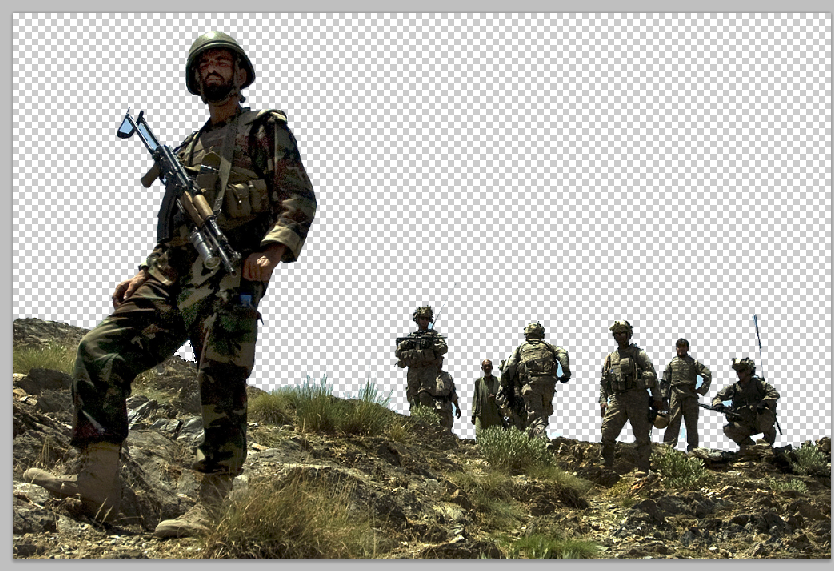
STEP 3
Selanjutnya, pada dokumen poster utama kami, kami sisipkan dalam latar belakang langit. Jangan khawatir tentang pilihan, kami akan memproses ini nanti.

STEP 4
Duplikat layer background dengan menekan CTRL + J. Kemudian, pada layer duplikat, go to Image -> Adjustments -> Black & White. Setelah selesai, mengubah modus layer mmenjadi"Multiply".Kita harus mengubah latar belakang langit cerah agar gambar jauh lebih suram.

STEP 5
Sekarang, paste pada gambar tentara yang telah kita dipotong,
STEP 6
Sekarang, untuk daerah bawah, membuat layer baru dengan menekan CTRL + SHIFT + N. Kemudian, menggunakan large soft brush dengan warna hitam mengecat area bawah sehingga tanah memudar daerah itu tentara ke hitam. Kurangi opacity layer sekitar 85% untuk berbaur dengan baik. Ini akan memberi kita suatu wilayah untuk "film" atau poster daerah rincian selanjutnya.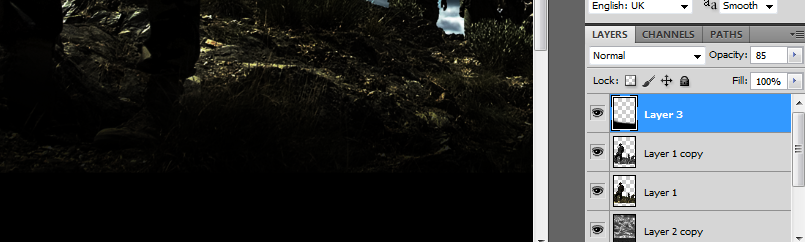
STEP 7
Selanjutnya, pilih Layer -> New Adjustment Layer-> Photo Filter. Atur filter warna biru dan tingkatkan intensitasnya menjadi sekitar 80%.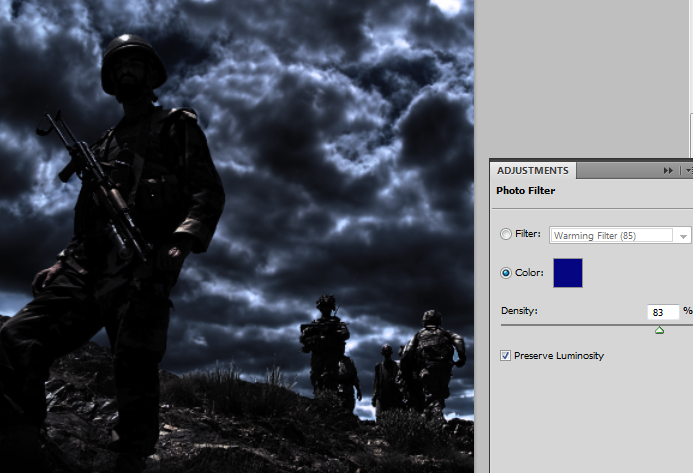
STEP 8
Sekarang, kita akan menambahkan beberapa hujan. Buat layer baru dengan menekan CTRL + SHIFT + N. Pastikan bahwa ini layer ini di atas layer lainnya. Isi ini dengan warna putih menggunakan paint bucket tool. Kemudian, pilih Filter -> Noise -> Add Noise. DI jendela yang terbuka, tetapkan Jumlah yang cukup tinggi (sekitar 85%). Atur distribusi untuk Gaussian dan klik pada kotak cek monokromatis.

STEP 9
Lalu, ke Filter -> Blur -> Motion Blur. Pada jendela yang terbuka, mengatur Angle ke -60 derajat dan jarak sampai 25 piksel.
STEP 10
Sekarang, pilih ke Image -> Adjustments -> Levels. Aturlah tingkat titik hitam untuk 180-195 atau sampai Anda melihat area putih di dalam gambar seperti terlihat hujan. Jika Anda melihat terlalu banyak hujan, meningkatkan nilai, jika terlalu sedikit mengurangi nilai. Gunakan nilai 1,00 untuk abu-abu dan 255 untuk kulit putih.
STEP 11
Kemudian, ubahlah modus layer hujan untuk mencapai efek hujan.
STEP 12
Berikutnya, ketik di judul kita. Gunakan warna abu-abu terang di sini untuk teks. Tentu saja, kita menggunakan gaya font yang sesuai tema Anda.
STEP 13
Kemudian, klik dua kali pada layer teks untuk mengakses layer styles. Klik "Gradient Overlay". Kemudian klik pada kotak gradien untuk mengubah warna gradien Gray-> abu-abu terang. Gunakan sudut 90 derajat dan gaya linier untuk gradien.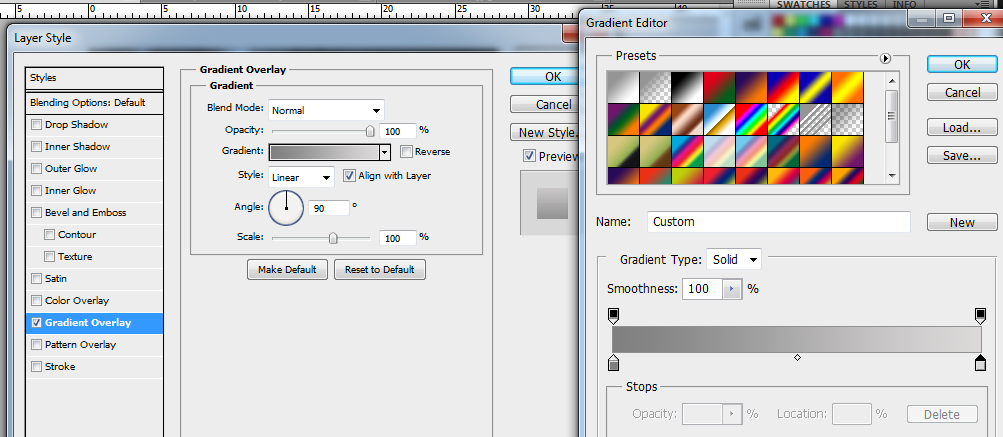
STEP 14
Selanjutnya, klik pada stroke dan tambahkan stroke 3 piksel abu-abu gelap untuk teks, meninggalkan semua yang ada di default.
STEP 15
Kemudian, Anda ketik kalimat tepat dari film di bawah ini. cobalah untuk menggunakan font yang sangat tipis dan kecil untuk yang satu ini. Juga tentu saja termasuk logo kecil mitra, sponsor (palsu atau sebaliknya) untuk desain Anda.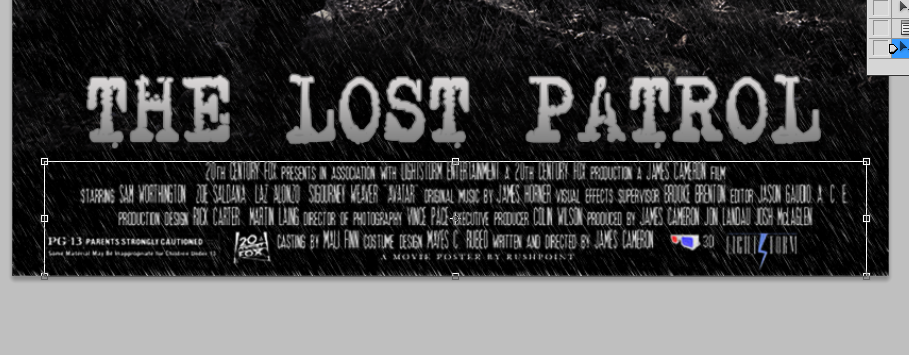
STEP 16
Akhirnya, kita tambahkan di teaser slogan / di atas untuk menarik perhatian pembaca Anda untuk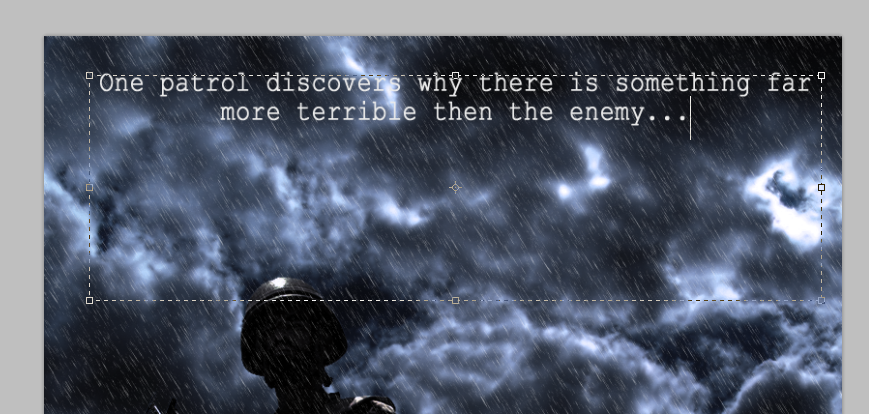
Hasil Akhir
Dan inilah hasilnya, semoga bermanfaat.


0 komentar
Posting Komentar